Quiosco de recepción
Software de registro de entrada para la recepción del gimnasio
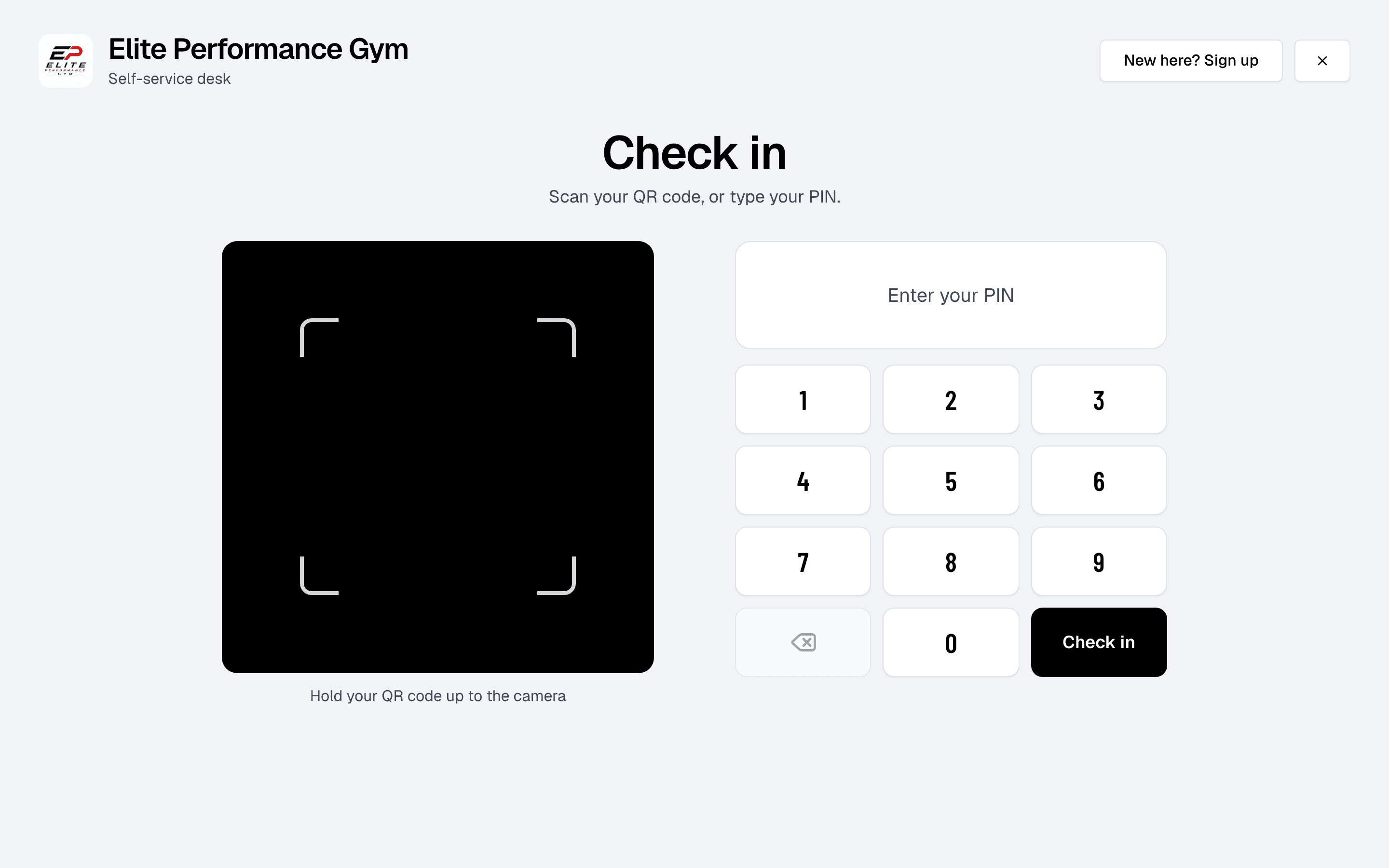
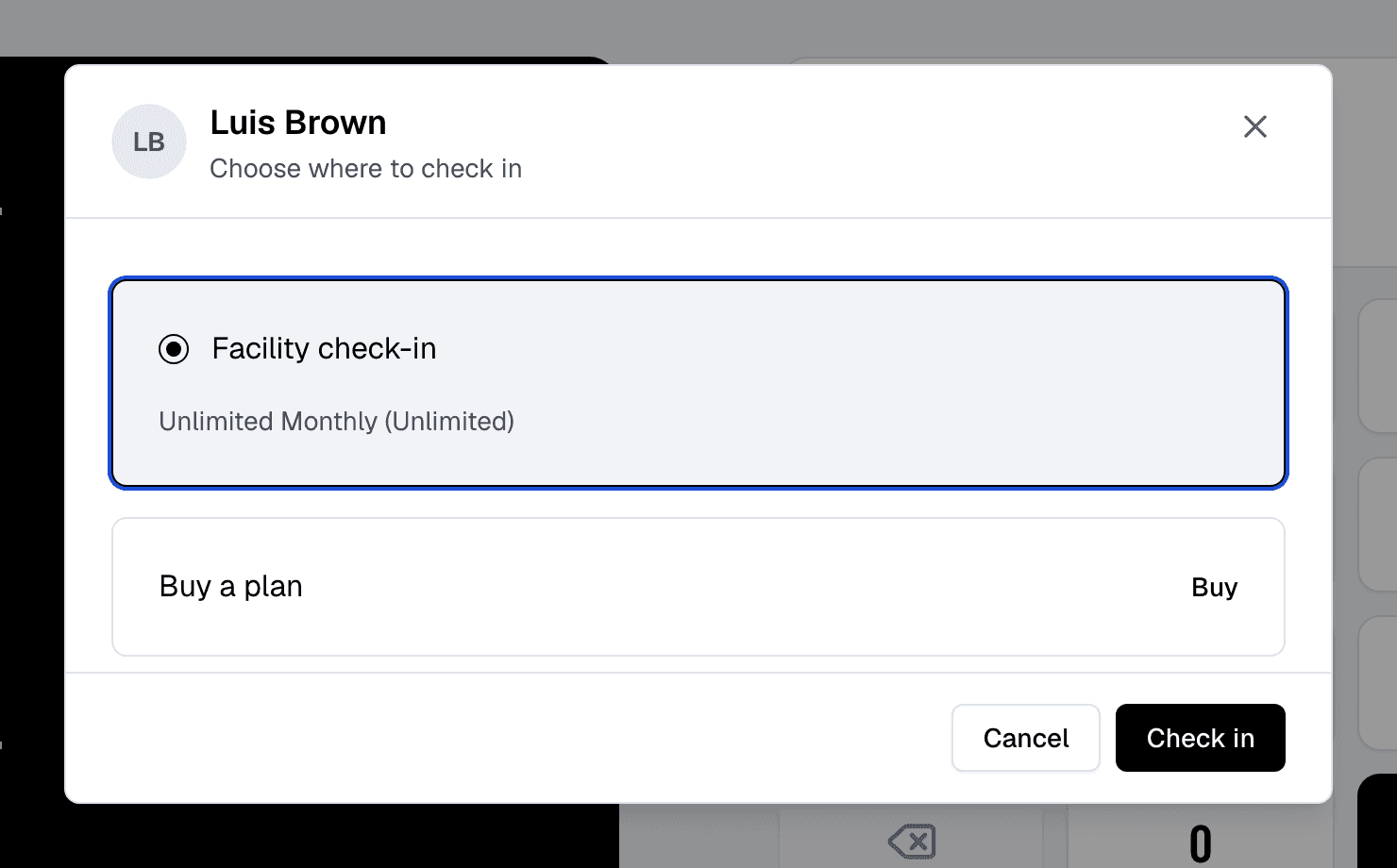
Convierte una tableta en un quiosco de autoservicio: los miembros registran su entrada con código QR o PIN, reservan las clases del día, compran un plan y firman documentos, y los nuevos visitantes se registran.
En todos los planes, incluido Free
Código QR
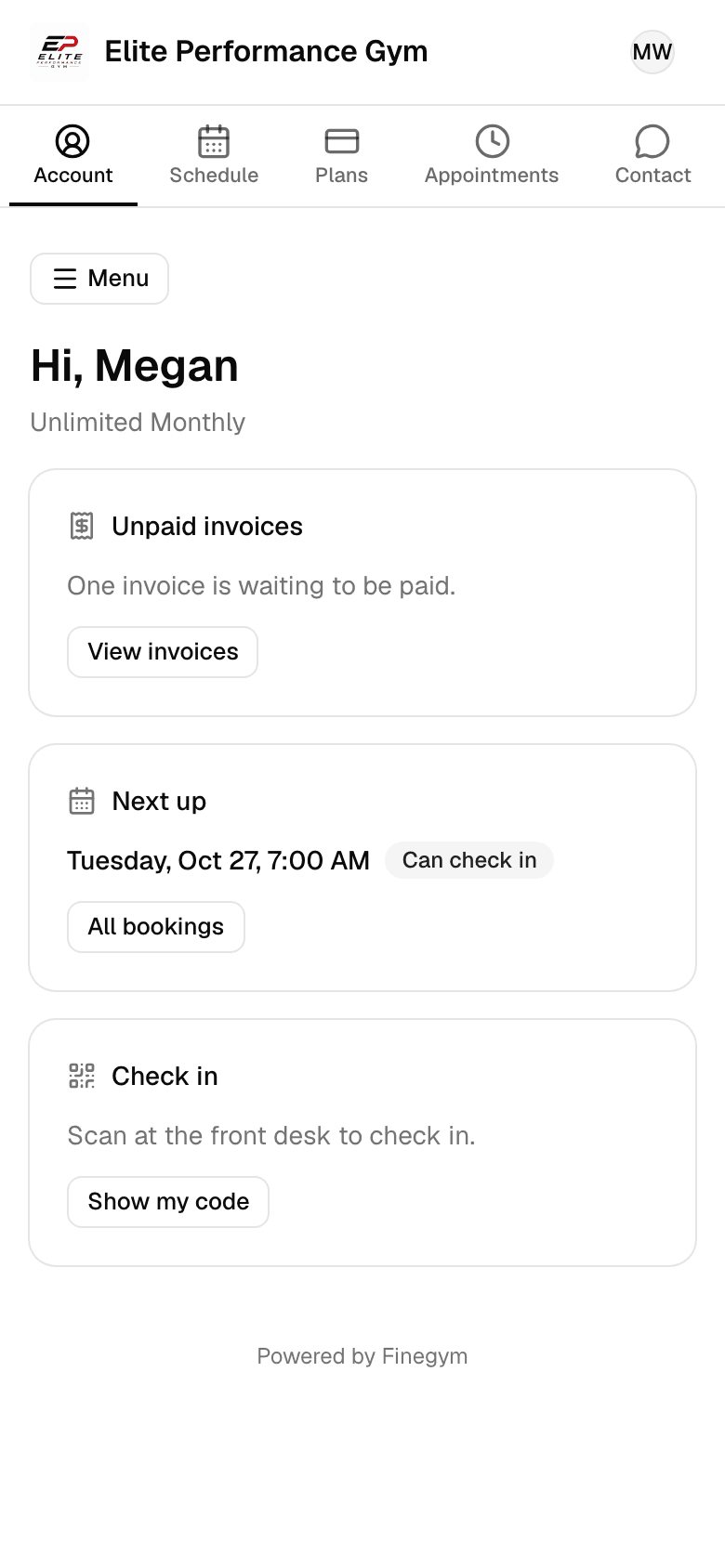
Registro de entrada con código QR
Los miembros pueden escanear sus códigos QR únicos en recepción para registrarse al instante. Esto agiliza el proceso, reduce la entrada manual y garantiza una experiencia sin contacto.
- Verificación instantánea
- Los códigos QR verifican inmediatamente el estado de membresía, eliminando las búsquedas manuales.
- Desde su teléfono
- Los miembros pueden utilizar sus dispositivos móviles, lo que garantiza un check-in cómodo y sin contacto.
PIN
O escribe un PIN
Los miembros que no tienen el teléfono a mano escriben su PIN personal en el teclado del quiosco y registran su entrada igual.
- Un PIN propio
- Los códigos PIN personalizados garantizan que los miembros tengan una alternativa segura para realizar el check-in.
- Siempre a mano
- El PIN de 6 dígitos de cada miembro aparece junto a su código QR en la aplicación y en tu sitio web, y llega en su correo electrónico de bienvenida.
- Sin necesidad de teléfono
- Perfecto para los miembros que prefieren no utilizar dispositivos móviles o códigos QR.
Personal
Bloqueado en el quiosco
Activa el modo recepción desde cualquier página. Los miembros solo pueden usar el quiosco, y para salir hace falta la contraseña de la cuenta que lo activó.
- Quiosco bloqueado
- Los miembros solo usan el quiosco (registrar su entrada, reservar, comprar un plan, firmar documentos) mientras el resto de Finegym queda bloqueado.
- Una contraseña para salir
- Para salir del modo recepción hace falta la contraseña de la cuenta que lo activó, así que solo el personal puede desbloquearlo.
- Sencillo para los miembros
- El quiosco muestra solo el nombre y el logotipo de tu empresa, una cámara para los códigos QR, un teclado para el PIN y un botón de registro para nuevos visitantes, para un proceso rápido.
Inicia sesión en la tableta de la entrada
Con una cuenta de personal reservada para el quiosco.
Haz clic en Modo recepción
En la parte superior de cualquier página, junto a Escanear miembro, y luego en Entrar en modo recepción.
Los miembros solo usan el quiosco
El resto de Finegym queda bloqueado.
Sal con una contraseña
Toca la X e introduce la contraseña de la cuenta que lo activó.
Página Hoy
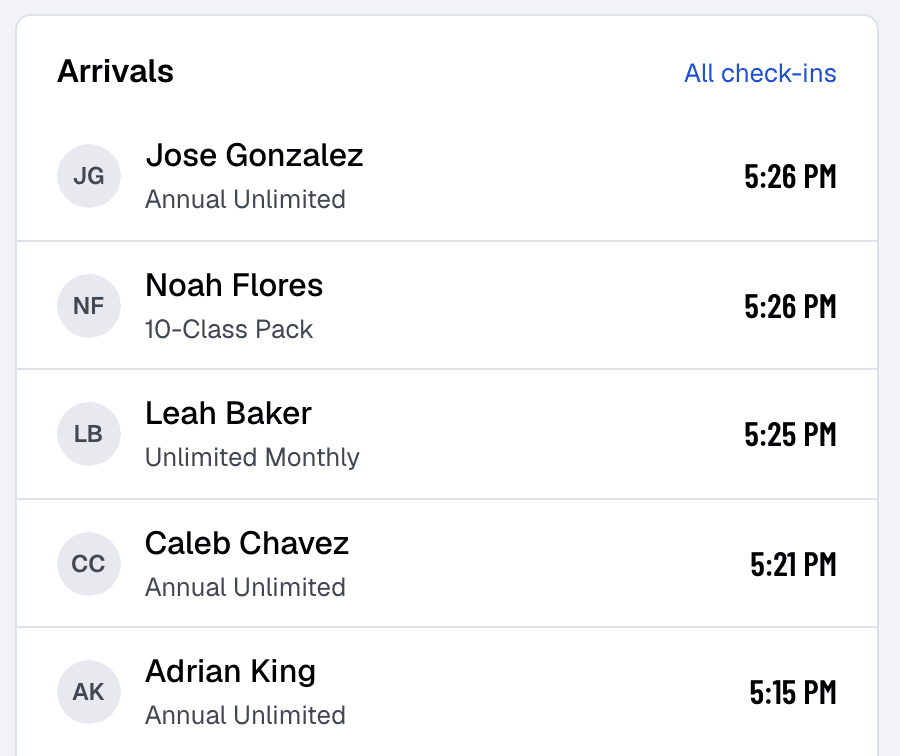
Cada registro de entrada, en la página Hoy
Cada registro de entrada en el quiosco queda guardado al instante, para que el personal vea quién ha llegado en la página Hoy y todo funcione sin problemas durante el día.
- Llegadas en vivo
- Cada registro de entrada en el quiosco aparece al instante en Llegadas, en la página Hoy, que se actualiza cada minuto.
- Mensajes claros
- El quiosco muestra cada resultado en pantalla y emite un sonido, para que los miembros lo noten aunque estén mirando hacia otro lado.
¿Eres nuevo? Regístrate
Los visitantes sin cita previa se registran y pagan en el quiosco
Un nuevo visitante toca ¿Eres nuevo? Regístrate, completa cuatro pasos cortos y registra su entrada. Recibe su código QR y su PIN por correo electrónico, y el plan que compró empieza hoy, en cuanto Stripe confirma el pago con tarjeta.
Tus datos
Su nombre, correo electrónico y fecha de nacimiento, y las preguntas que haces a los nuevos miembros.
Elige un plan
Cualquier plan activo que configures para mostrarse en tu sitio web.
Pago
Con tarjeta, a través de tu cuenta de Stripe.
Firma los documentos
Tu exención o acuerdo, firmado con el dedo. Luego, Registrar entrada ahora.
Funciones relacionadas
Guías paso a paso
Cómo funciona en detalle, en el centro de ayuda de Finegym.
¿Qué plan necesito?
Free cubre el día a día. Starter añade integraciones, y Growth añade marketing y tu propia aplicación de marca. Starter y Growth empiezan con una prueba gratis de 30 días, sin tarjeta.
Compara los planes- Control de acceso y registros de entradaRegistro de entrada con código QR, integración de control de acceso y seguimiento de asistencia en tiempo real para tus instalaciones.
- Documentos y exenciones de responsabilidadGestión de documentos digitales con firma electrónica para exenciones de responsabilidad, contratos y acuerdos de membresía.
- Gestión de membresíasCrea y gestiona membresías recurrentes, no recurrentes y bonos con precios personalizados, límites de entradas y periodos de validez.
- Roles y permisos del personalDueño, Gerente, Recepción, Entrenador o Personalizado: cada persona inicia sesión con su propio correo electrónico y ve lo que su trabajo necesita.
Preguntas frecuentes
Encontrarás más respuestas, con pasos e imágenes, en el centro de ayuda. Centro de ayuda
El modo recepción convierte una tableta o computadora en la entrada en un quiosco de autoservicio. Los miembros registran su entrada con su código QR o PIN, reservan las clases y citas del día, compran un plan y firman documentos, y los nuevos visitantes se registran y pagan, mientras el resto del sistema queda bloqueado.
Haz clic en el botón Modo recepción en la parte superior de cualquier página, junto a Escanear miembro, y luego en Entrar en modo recepción. La pantalla sigue siendo un quiosco hasta que se introduce una contraseña. Usa una cuenta de personal reservada para el quiosco: allí los miembros solo pueden hacer lo que permitan los permisos de esa cuenta.
Para salir del modo recepción, el personal toca la X e introduce la contraseña de la cuenta que lo activó. Así solo el personal autorizado puede desbloquear el sistema y acceder al resto de la aplicación.
Sí. En el modo recepción, los miembros registran su entrada con su código QR o su PIN personal, sin necesidad de personal.
Si la membresía de un miembro ha vencido, el quiosco se lo indica y no registra su entrada. Puede comprar un plan ahí mismo o preguntar a tu personal.
Sí, el modo recepción es seguro. Bloquea el sistema y limita el acceso a la pantalla del quiosco. Para salir del modo hace falta una contraseña, así que solo el personal autorizado puede desbloquear la aplicación.
El quiosco muestra el nombre y el logotipo de tu empresa, y su diseño es el mismo para todas las empresas. Tú decides qué pueden hacer allí los miembros mediante los permisos de la cuenta del quiosco, y qué planes pueden comprar marcándolos con Mostrar en el sitio web.
Sí. Un nuevo visitante toca “¿Eres nuevo? Regístrate”, introduce sus datos, elige un plan, paga con tarjeta, firma tus documentos y registra su entrada. Recibe su código QR y su PIN por correo electrónico.
Abre con Finegym mañana.
Regístrate en unos dos minutos, sin tarjeta, y añade tus planes, horarios y miembros a tu ritmo. ¿Vienes de otro software? Te ayudamos gratis.